Panduan Penggunaan Aplikasi Berdasarkan Pengguna
Panduan dalam bentuk PDF
Panduan ini juga dapat tersedia dalam format PDF, berikut tautannya:
Peserta PKL
Pengisian Formulir Biodata
Sebelum dapat mengakses sistem, peserta PKL wajib melakukan pengisian formulir biodata.
Langkah-langkah:
- Akses halaman pendaftaran peserta melalui tautan https://pkl.bbpmpjabar.info/pendaftaran. Berikut tampilan halaman form biodata:
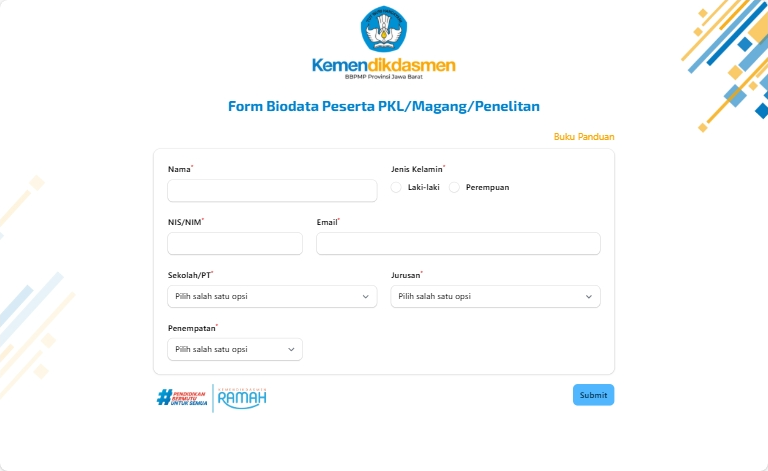
- Isikan seluruh data yang ada pada formulir biodata, antara lain:
- Nama lengkap
- Jenis kelamin
- NIS/NIM
- Email aktif
- Asal Sekolah/Universitas
- Jurusan
- Periode PKL/Batch (periode pelaksanaan PKL)
- Penempatan PKL (diisi dengan nama divisi/bagian ditempatkannya peserta)
- Pastikan seluruh data yang diisikan telah sesuai dan benar.
- Klik tombol “Submit” untuk menyimpan data. Jika pendaftaran berhasil, sistem akan menampilkan notifikasi berhasil.
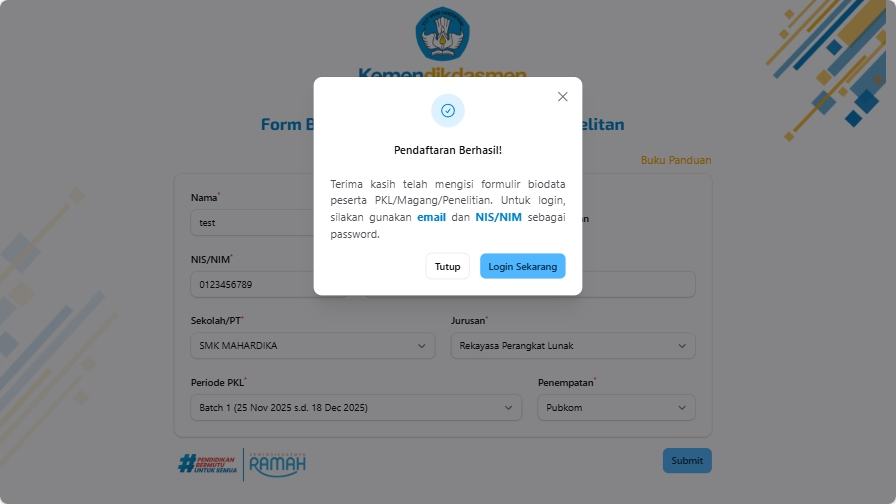
Verifikasi Alamat Email
Setelah pengisian biodata berhasil, peserta wajib melakukan verifikasi alamat email. Verifikasi alamat email dilakukan untuk memastikan bahwa alamat email yang digunakan peserta valid dan aktif. Langkah-langkah:
- Buka kotak masuk (inbox) email yang telah didaftarkan.
- Cari pesan email selamat datang yang dikirimkan oleh sistem. Berikut contoh pesan emailnya:
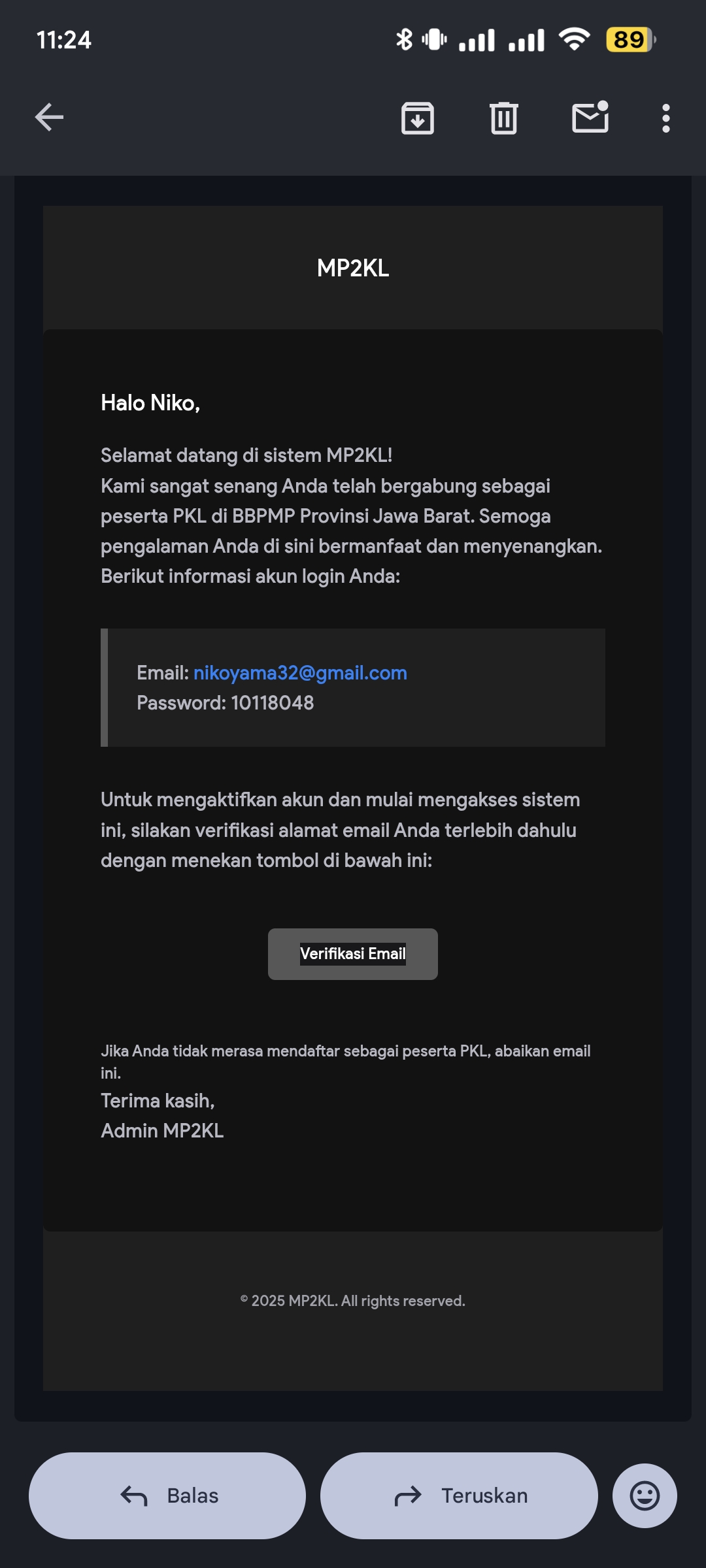
- Klik tombol “Verifikasi Email” yang tersedia di dalam email.
- Jika berhasil maka sistem akan mengarahkan ke halaman login.
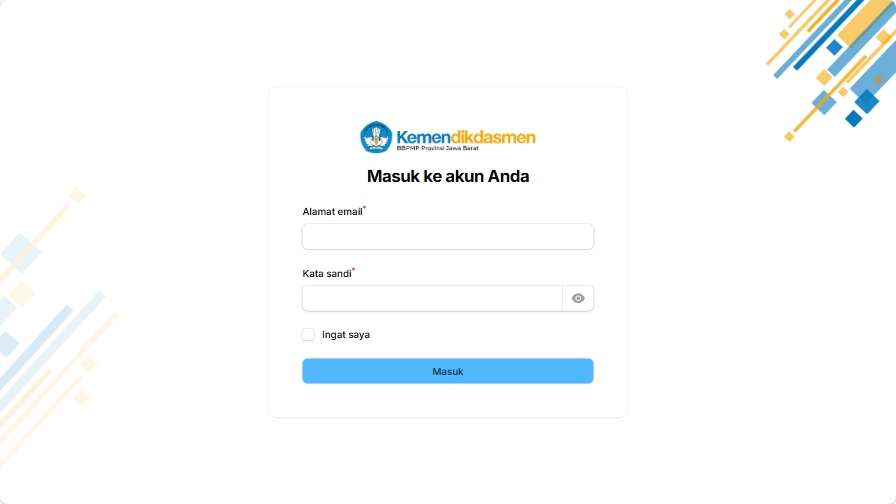
- Jika dalam 1x24 jam email verifikasi tidak terkirim, maka bisa menghubungi admin agar akun peserta bisa diverifikasi.
Login Peserta
Setelah email berhasil diverifikasi, peserta dapat melakukan login ke sistem.
Langkah-langkah:
- Buka halaman login melalui link https://pkl.bbpmpjabar.info/login.
- Masukkan alamat email dan kata sandi yang telah didaftarkan.
- Klik tombol “Masuk”.
- Apabila data yang dimasukkan benar, sistem akan menampilkan halaman dasbor peserta.
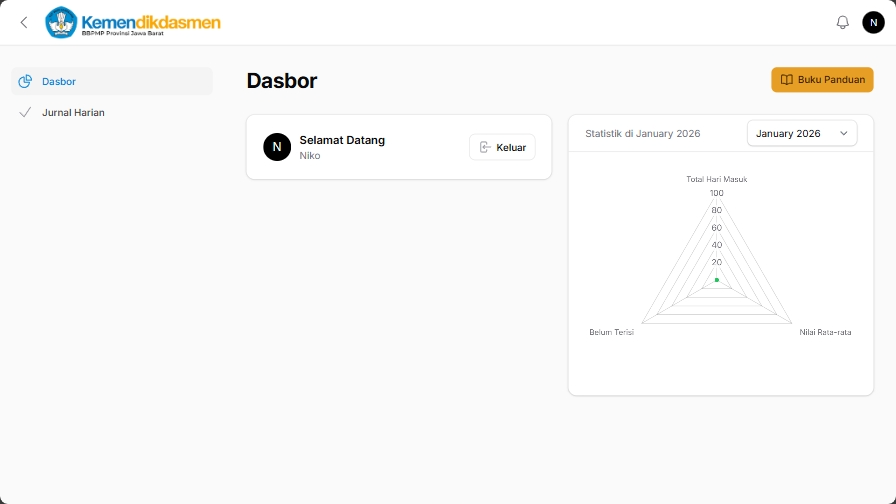
Pengisian Jurnal Harian
Jurnal harian digunakan sebagai laporan kegiatan PKL yang wajib diisi oleh peserta setiap hari kerja.
Langkah-langkah:
- Login ke sistem.
- Pada dasbor, pilih menu jurnal harian.
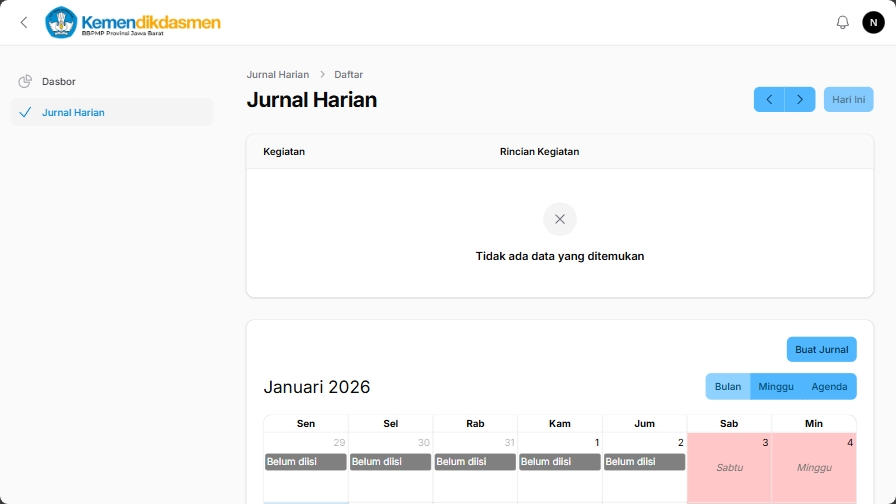
- Untuk menambahkan jurnal, peserta dapat mengklik tombol “Buat Jurnal” atau mengklik tanggal yang akan diisi jurnal.
- Isi form jurnal harian dengan data berikut:
- Tanggal masuk/kerja
- Uraikan kegiatan yang dilakukan
- Rincian kegiatan (opsional)
- Lampiran (opsional)
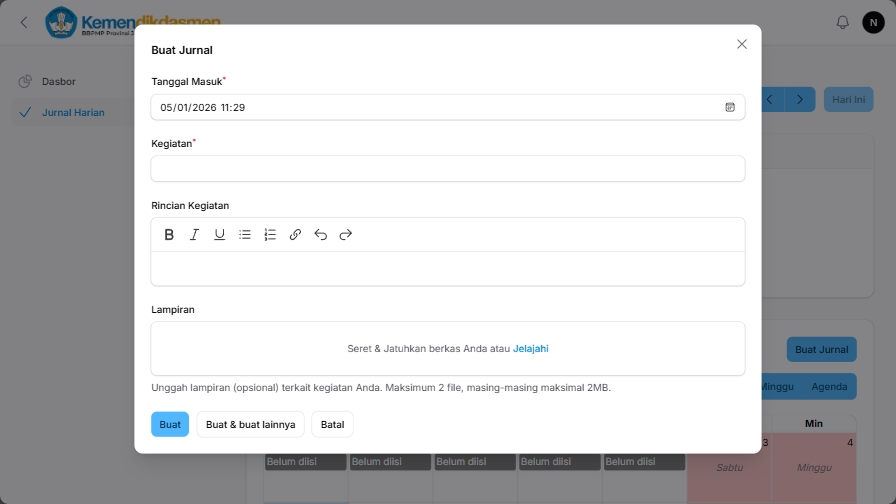
- Klik tombol “Buat” untuk menyimpan data. Jurnal harian yang sudah berhasil dibuat akan tampil pada daftar dan kalender jurnal harian.
Mengubah/Menghapus Jurnal Harian
- Pada daftar atau kalender jurnal harian, pilih jurnal yang akan diubah/dihapus.
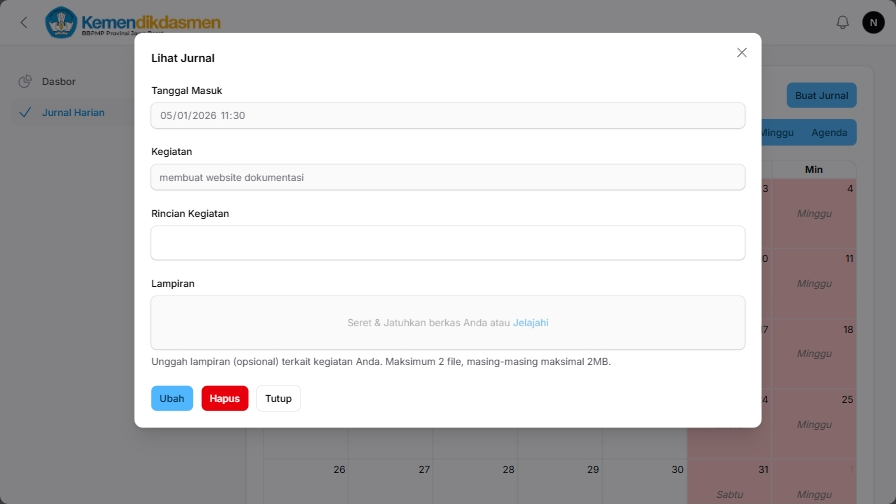
- Lalu klik tombol “ubah” atau “hapus”.
- Konfirmasi pengubahan/penghapusan.
Admin (pengurus peserta PKL/Magang/Penelitian)
Login Admin
- Buka halaman login melalui link https://pkl.bbpmpjabar.info/login.
- Masukkan data login sesuai dengan informasi akun yang sudah diberikan.
- Klik tombol “Masuk”.
- Apabila data yang dimasukkan benar, sistem akan menampilkan halaman dasbor admin.
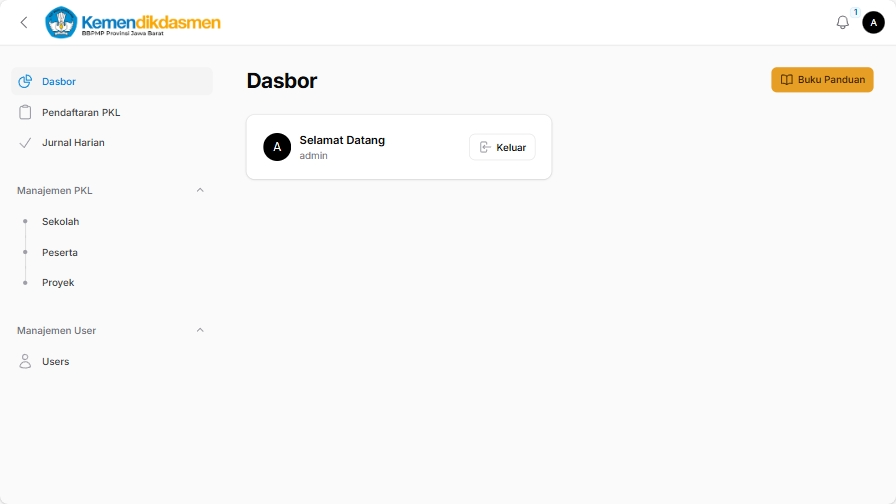
Mengelola Data Sekolah
Menambah data sekolah
- Login ke sistem.
- Pada dasbor admin, pilih menu sekolah.
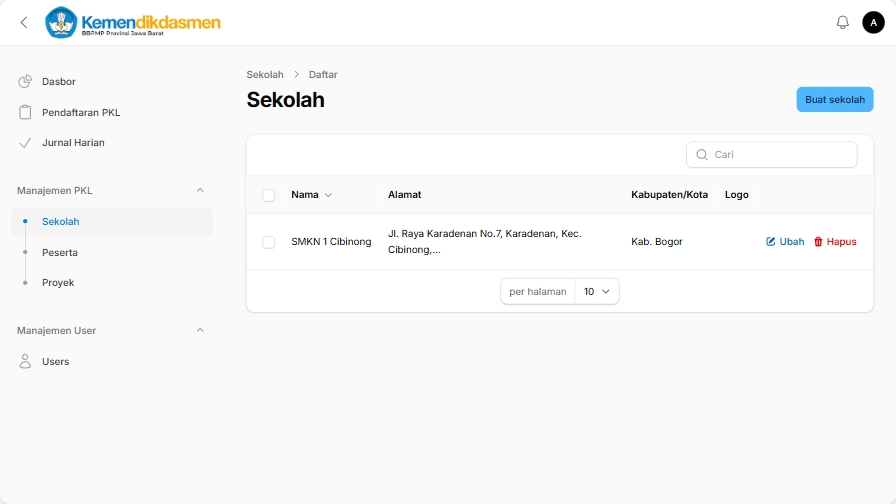
- Klik tombol “Buat sekolah” pada halaman daftar sekolah.
- Masukkan data sekolah seperti nama sekolah, alamat (opsional), kabupaten/kota, dan logo (opsional).
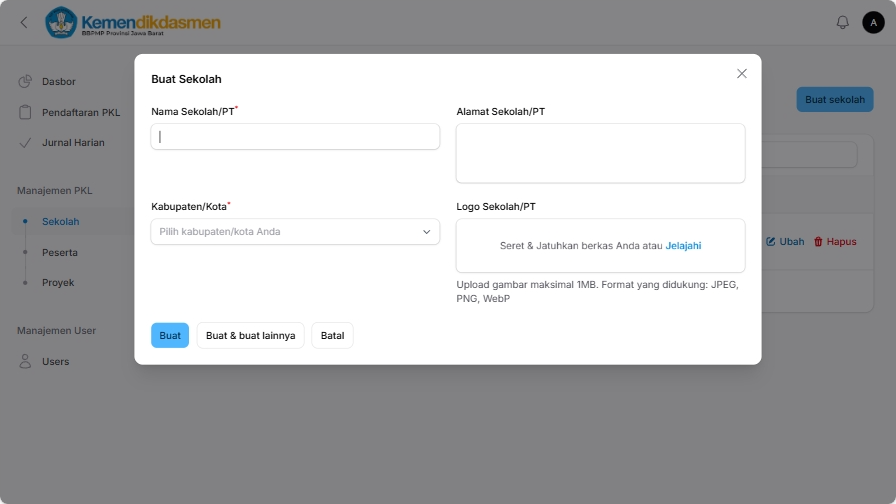
- Klik tombol “Buat” untuk menyimpan data. Sekolah yang sudah berhasil dibuat akan tampil pada tabel daftar sekolah.
Mengubah/menghapus data sekolah
- Masuk ke halaman sekolah.
- Pada tabel daftar sekolah, pilih baris data yang akan diubah/dihapus. Klik tombol “ubah” atau “hapus” yang ada pada baris data tersebut.
- Konfirmasi pengubahan/penghapusan.
Mengelola Data Batch (Periode PKL)
Sebelum dapat menambah data batch, diharuskan menambah data sekolah terlebih dahulu.
Menambah data batch
- Login ke sistem.
- Pilih menu sekolah.
- Pada tabel daftar sekolah, klik sekolah yang akan ditambah data batchnya hingga muncul halaman detail sekolah.
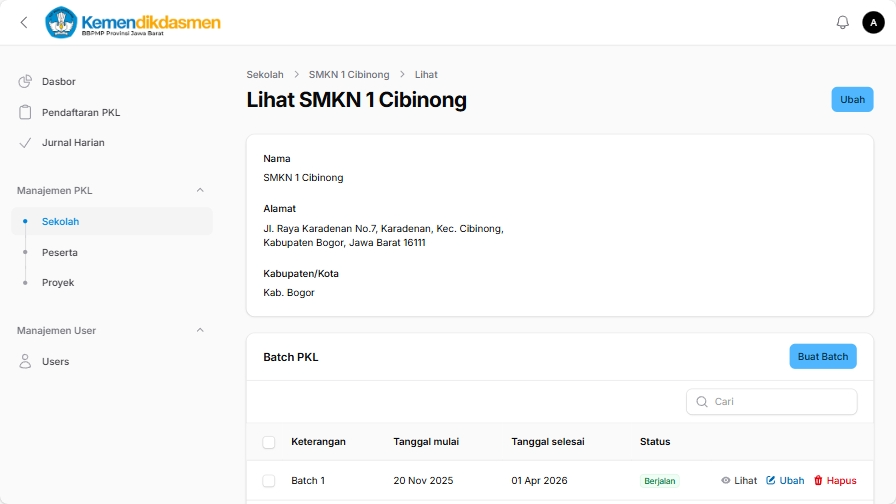
- Klik tombol “Buat Batch”.
- Masukkan data batch seperti tanggal mulai, tanggal selesai pelaksanaan PKL, dan nomor sertifikat.
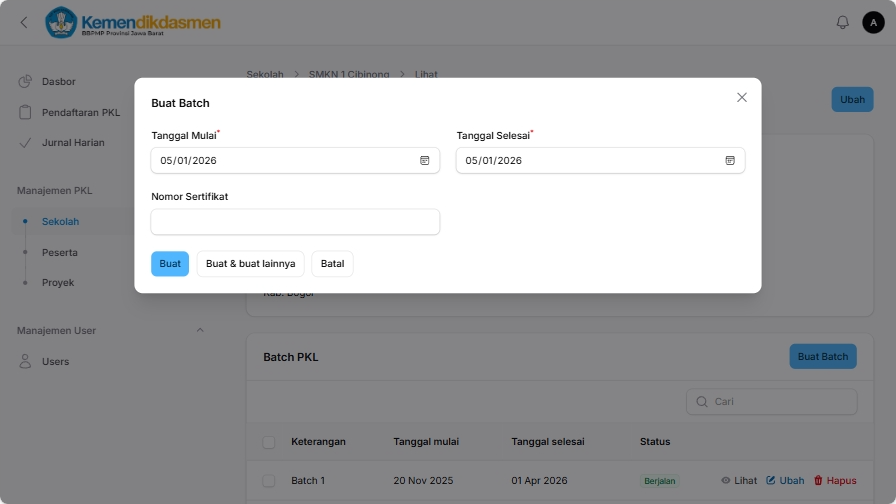
- Klik tombol “Buat” untuk menyimpan data. Batch yang sudah berhasil dibuat akan tampil pada tabel daftar batch.
Mengubah/menghapus data batch
- Masuk ke halaman detail sekolah.
- Pada tabel daftar batch, pilih baris data yang akan diubah/dihapus. Klik tombol “ubah” atau “hapus” yang ada pada baris data tersebut.
- Konfirmasi pengubahan/penghapusan.
Mengelola Data Peserta
Mengubah/menghapus data peserta
- Masuk ke halaman peserta.
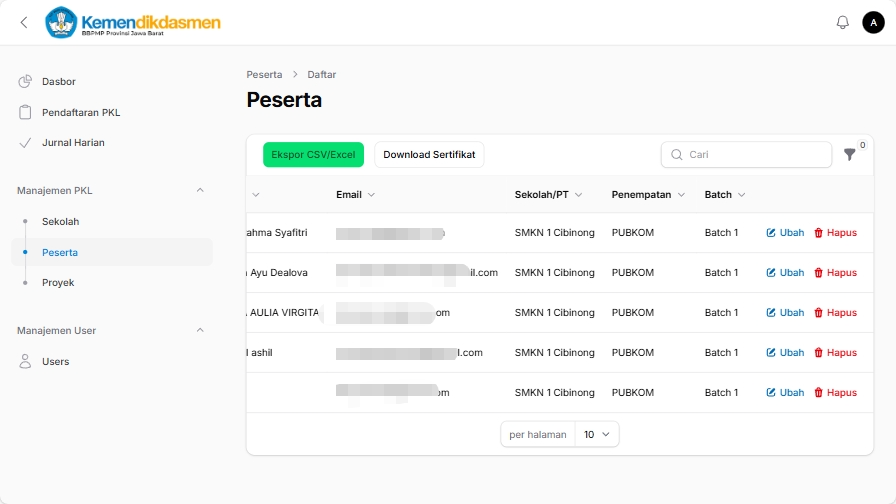
- Pada tabel daftar peserta, pilih baris data yang akan diubah/dihapus. Klik tombol “ubah” atau “hapus” yang ada pada baris data tersebut.
- Konfirmasi pengubahan/penghapusan.
Ekspor data peserta
- Masuk ke halaman peserta.
- Klik tombol “Ekspor CSV/Excel”.
- Pilih kolom yang akan diekspor.
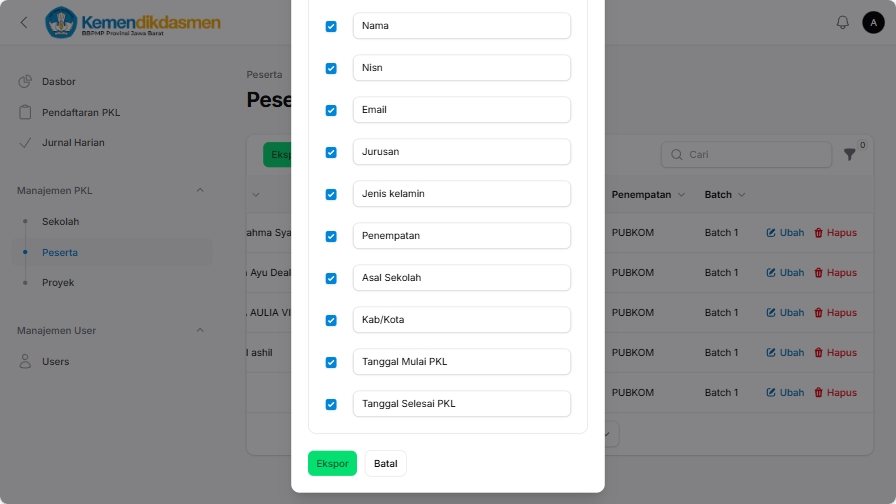
- Klik tombol “Ekspor” untuk konfirmasi.
- Tunggu hingga ekspor selesai. Jika ekspor sudah selesai maka akan ada notifikasi yang masuk pada dasbor. Notifikasi bisa dilihat dengan cara mengklik icon lonceng.
- Buka notifikasi lalu pilih format file yang akan diunduh.
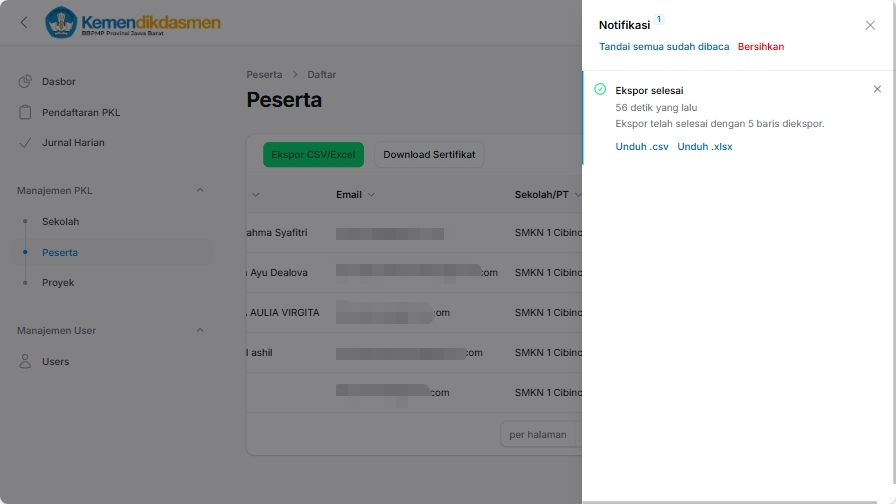
- Tunggu hingga file terunduh.
Verifikasi Akun Peserta
Jika ada peserta yang tidak menerima email selamat datang atau email verifikasi akun, maka verifikasi harus dilakukan oleh admin.
- Masuk ke halaman users.
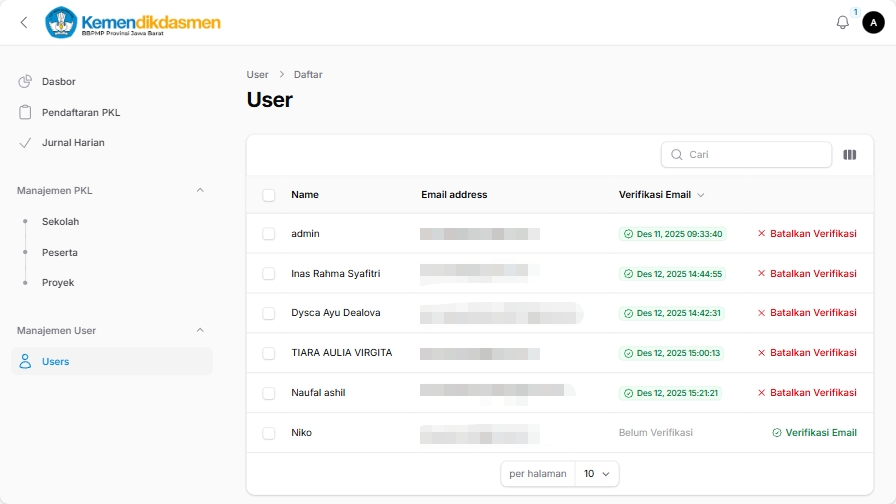
- Pada tabel daftar user, pilih peserta yang akan diverifikasi akunnya.
- Klik tombol “Verifikasi Email” yang ada pada baris peserta yang dipilih.
- Konfirmasi pada pop up verifikasi email user dengan mengklik tombol “Verifikasi”.

Download Sertifikat
Download Sertifikat Semua Peserta
- Masuk ke halaman peserta.
- Klik tombol “Download Sertifikat”.
- Konfirmasi pada pop up download semua sertifikat dengan mengklik tombol “Download”.
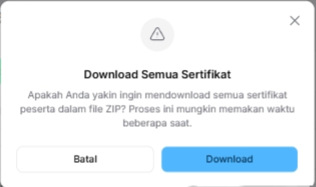
- Tunggu hingga selesai.
Download Sertifikat Beberapa Peserta
- Masuk ke halaman peserta.
- Pada daftar tabel peserta, pilih peserta yang akan didownload sertifikatnya dengan cara mengklik checkbox yang ada di sebelah kolom NIS/NIM, seperti pada gambar di bawah ini:
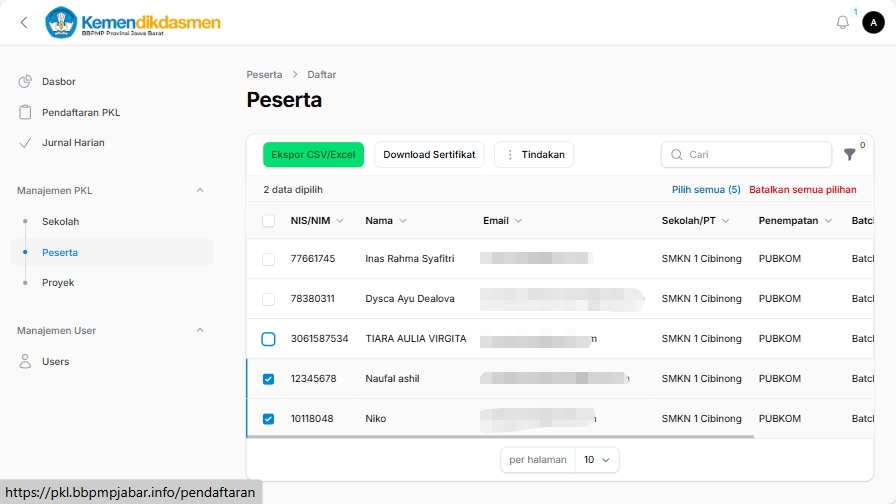
- Klik tombol “Tindakan” hingga muncul dropdown menu tindakan.
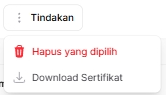
- Klik tombol “Download Sertifikat” yang ada pada dropdown menu tindakan.
- Konfirmasi pada pop up download sertifikat terpilih dengan mengklik tombol “Download”.
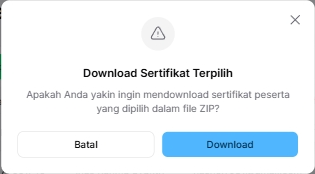
- Tunggu hingga selesai.