Deploy Projek ke Hosting Menggunakan FTP dan Github Actions
Panduan ini menjelaskan cara untuk mengotomatiskan proses deployment projek ke server hosting menggunakan FTP dan Github Actions, sehingga setiap perubahan pada repository Github dapat langsung diterapkan ke server tanpa perlu melakukan upload manual.
Disclaimer: Panduan ini dibuat untuk keperluan hosting berbasis FTP ke server internal yang tidak menyediakan akses SSH atau kontrol penuh ke server. Metode ini cocok untuk projek sederhana seperti website statis (HTML, CSS, JS) atau aplikasi berbasis PHP (termasuk Laravel) yang tidak memerlukan konfigurasi server khusus. Jika projek memerlukan konfigurasi server khusus, akses ke terminal, atau instalasi perangkat lunak tambahan, metode ini mungkin tidak sesuai.
Glosarium
| Istilah | Definisi |
|---|---|
| FTP (File Transfer Protocol) | Protokol untuk transfer file ke server |
| FTP Client | Aplikasi yang digunakan untuk terhubung ke FTP server |
| Git | Sistem version control untuk melacak perubahan source code |
| Github | Platform hosting repository Git berbasis cloud |
| Github Actions | Fitur otomatisasi dari Github untuk menjalankan workflow CI/CD |
| CI/CD (Continuous Integration/Continuous Deployment) | Metode otomatisasi build, testing, dan deployment aplikasi |
| Workflow | Rangkaian proses otomatis yang dijalankan oleh Github Actions |
| YAML | Format file yang digunakan untuk konfigurasi workflow Github Actions |
| Secret | Variabel terenkripsi di Github untuk menyimpan data sensitif |
Yang Harus Disiapkan
- Projek yang sudah berjalan di komputer lokal.
- Projek sudah diunggah ke Github.
- FTP Client (Misalnya WinSCP). Jika belum ada download di Official Website WinSCP.
- Akun FTP (berisi hostname, username, password).
- Akun database (berisi nama database, username, password).
Menyimpan Data FTP di Github
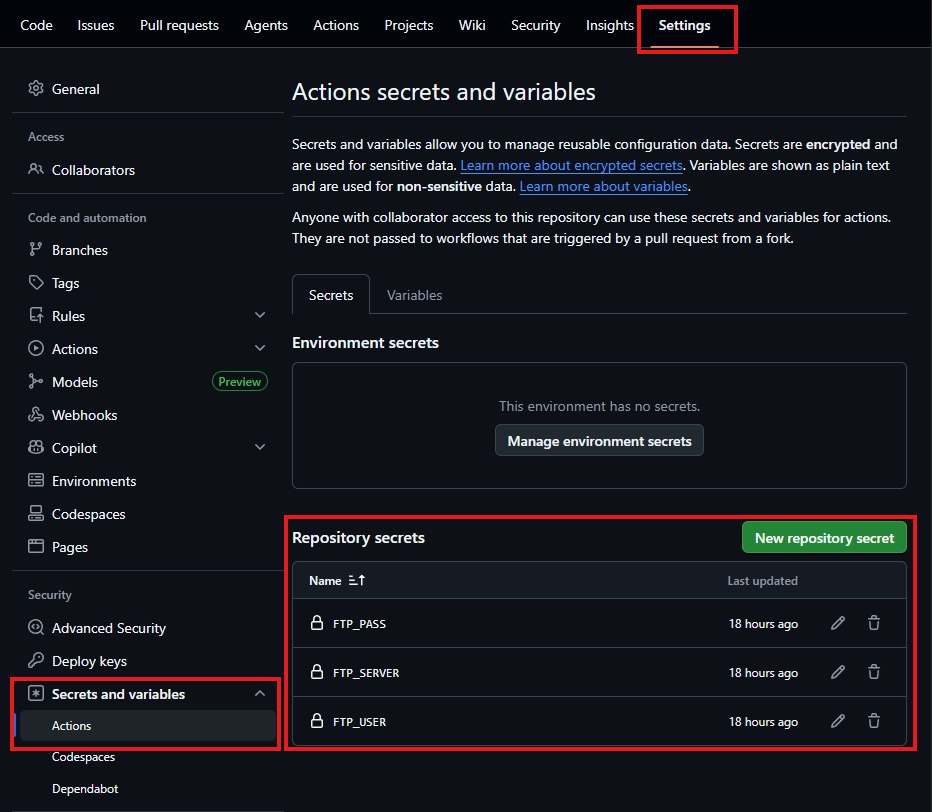
Agar password aman, data FTP tidak boleh ditaruh di dalam kode. Berikut caranya:
- Buka repository di Github.
- Klik menu Settings.
- Pilih Secrets and variables → Actions.
- Klik New repository secret.
- Tambahkan data berikut satu per satu:
| Nama Secret | Isi |
|---|---|
| FTP_HOSTNAME | Hostname FTP |
| FTP_USERNAME | Username FTP |
| FTP_PASSWORD | Password FTP |
Simpan semua data tersebut.
Membuat File Github Actions
Dilakukan agar setiap kali ada perubahan di repository Github, website di hosting otomatis terupdate.
- Di dalam projek, buat folder .github/workflows.
- Buat file main.yml.
- Isi file tersebut dengan kode berikut (sesuaikan branch jika bukan main):
Untuk projek html/css/js/php:Untuk projek laravel:name: Deploy website via FTP
on:
push:
branches:
- main
jobs:
web-deploy:
name: Deploy website
runs-on: ubuntu-latest
steps:
- name: Checkout Repository
uses: actions/checkout@v6
- name: Sync files via FTP
uses: SamKirkland/FTP-Deploy-Action@v4.3.6
with:
server: ${{ secrets.FTP_HOSTNAME }}
username: ${{ secrets.FTP_USERNAME }}
password: ${{ secrets.FTP_PASSWORD }}
server-dir: public/
exclude: |
.git/**
node_modules/**name: Deploy laravel via FTP
on:
push:
branches:
- main
jobs:
web-deploy:
name: Deploy website
runs-on: ubuntu-latest
steps:
- name: Set up PHP
uses: shivammathur/setup-php@v2
with:
php-version: '8.4'
- name: Set up Node.js
uses: actions/setup-node@v6
with:
node-version: '24'
- name: Checkout Repository
uses: actions/checkout@v6
- name: Get Composer Cache Directory
id: composer-cache
run: |
echo "dir=$(composer config cache-files-dir)" >> $GITHUB_OUTPUT
- uses: actions/cache@v5
with:
path: ${{ steps.composer-cache.outputs.dir }}
key: ${{ runner.os }}-composer-${{ hashFiles('**/composer.lock') }}
restore-keys: |
${{ runner.os }}-composer-
- name: Install Composer Dependencies
run: composer install --optimize-autoloader --no-dev --no-interaction
- name: Build Project
run: npm install && npm run build
- name: Sync files via FTP
uses: SamKirkland/FTP-Deploy-Action@v4.3.6
with:
server: ${{ secrets.FTP_HOSTNAME }}
username: ${{ secrets.FTP_USERNAME }}
password: ${{ secrets.FTP_PASSWORD }}
exclude: |
.git/**
node_modules/** - Lakukan commit dan push ke Github.
Akses Hosting melalui FTP Client WinSCP
Jika ingin mengakses hosting melalui FTP client WinSCP, berikut caranya:
- Buka aplikasi WinSCP.
- Pada tampilan awal, isi data berikut:
- File Protokol: FTP
- Hostname: (isi dengan FTP_HOSTNAME)
- Port number: 21
- Username: (isi dengan FTP_USERNAME)
- Password: (isi dengan FTP_PASSWORD)
- Klik Login.
- Panel kiri: file di komputer lokal
- Panel kanan: file di hosting
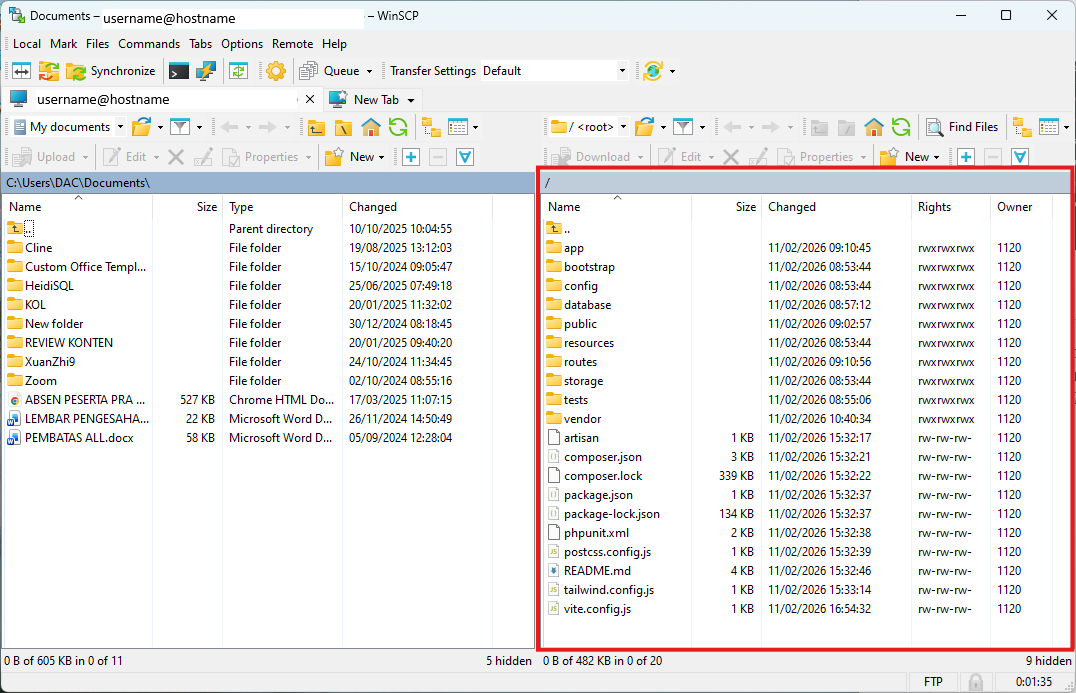
Catatan: Gambar di atas adalah contoh tampilan WinSCP untuk projek Laravel. Untuk projek html/css/js/php, file projek otomatis terupload ke folder public/.
Upload File dengan WinSCP
- Di panel kiri, buka folder file yang akan diunggah.
- Di panel kanan, buka folder tujuan di hosting.
- Drag and drop file dari panel kiri ke panel kanan.
- Tunggu proses upload selesai.
Membuat file di WinSCP
- Di panel kanan, klik kanan pada area kosong.
- Pilih New → File.
- Beri nama file sesuai kebutuhan.
Edit file di WinSCP
- Di panel kanan, klik kanan pada file yang akan diedit.
- Pilih Edit.
- Lakukan perubahan pada file.
Menghapus file di WinSCP
- Di panel kanan, pilih file yang akan dihapus.
- Klik kanan pada file tersebut.
- Pilih Delete.
Proses Deploy Otomatis
Setelah konfigurasi selesai, setiap update cukup lakukan perintah berikut:
git add .
git commit -m "pesan commit"
git push origin main
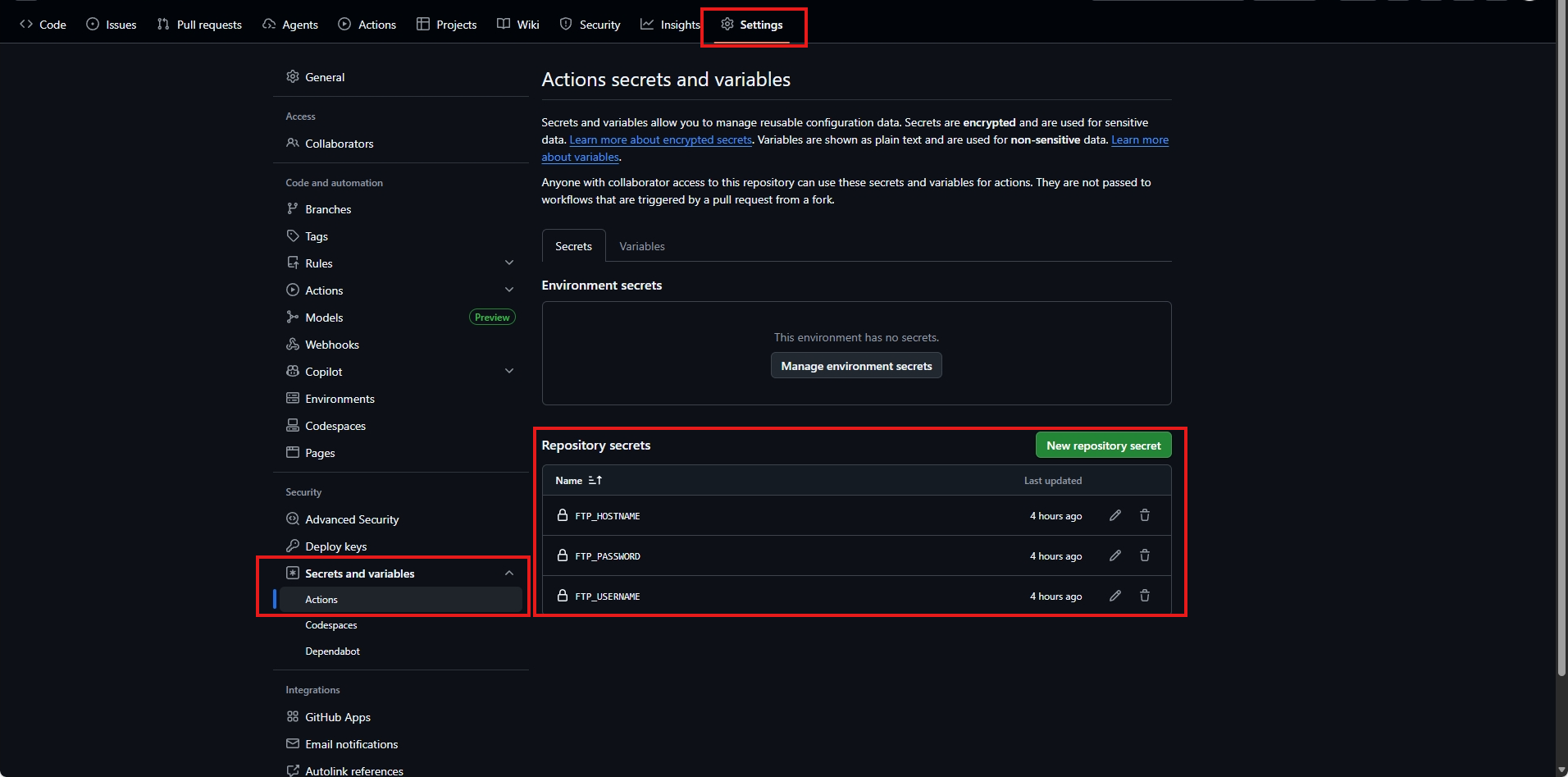
Github Actions akan otomatis berjalan. Untuk memastikan proses deploy berhasil:
- Buka Github.
- Klik tab Actions.
- Pastikan proses berhasil (tanda centang hijau). Pada pertama kali Github Actions dijalankan, biasanya memakan waktu lebih lama.
- Jika berhasil, website otomatis terupdate di hosting.
Khusus Laravel
Konfigurasi file .env di Hosting
File .env tidak boleh diunggah ke Github. Buat file .env lewat FTP.
- Akses hosting melalui WinSCP.
- Buat file .env atau salin file .env.example. Jika file .env.example tidak muncul pada WinSCP, tekan Ctrl+Alt+H untuk menampilkan file tersembunyi seperti .env.example.
- Isi dengan konfigurasi berikut:
Pastikan:
APP_ENV=production
APP_DEBUG=false
APP_URL=https://domainprojek.info
# jika menggunakan mysql/mariadb
DB_CONNECTION=mysql
DB_HOST=localhost
DB_DATABASE=nama_database
DB_USERNAME=username_database
DB_PASSWORD=password_database- APP_DEBUG bernilai false, kecuali jika ingin menampilkan pesan error pada aplikasi.
- APP_KEY sudah tersedia. Jika belum ada, jalankan perintah php artisan key:generate di komputer lokal dan salin hasilnya ke file .env di hosting.
- Sesuaikan konfigurasi lainnya sesuai kebutuhan projek.
Migrasi Database
Jika projek menggunakan database mysql/mariadb, maka perlu melakukan migrasi database dari lokal ke hosting. Berikut langkah-langkahnya:
-
Ekspor database dari lokal.
a. Buka phpmyadmin di komputer lokal.
b. Pilih database projek.
c. Klik menu Export.
d. Pilih metode Quick.
e. Pilih format SQL.
f. Klik Export.
g. Simpan file .sql. -
Import database ke hosting.
a. Masuk ke phpmyadmin pada hosting melalui tautan bbpmpjabar.info/phpmyadmin.
b. Login dengan akun database yang telah diberikan.
c. Pilih database projek.
d. Klik menu Import.
e. Klik Choose File.
f. Pilih file .sql yang tadi diekspor.
g. Klik Import.
Jika berhasil, semua tabel akan muncul di database hosting.